Bitte beachten Sie, dass die von FirstFiber Technologies kostenlos bereitgestellte Software für den oberen Computerbereich ausschließlich zu Entwicklungszwecken dient. Ihre Verwendung ist völlig optional. FirstFiber Technologies ermutigt Anwender, ihre eigene Steuerungssoftware zu entwickeln.
Je nach Netzwerkumgebung lässt sich die IP-Konfiguration in die folgenden drei Szenarien einteilen:
Szenario 1: Direkte Verbindung zu einem PC (Punkt-zu-Punkt)
Szenario 2: Innerhalb eines lokalen Netzwerks (LAN)
Szenario 3: Über ein Weitverkehrsnetz (WAN) / Remote-Verbindung
Bevor Sie beginnen
Bitte beachten Sie vor Beginn der Konfiguration die Standardnetzwerkeinstellungen des OTDR.
| Parameter |
Standardwert |
| IP-Adresse |
192.168.111.249 |
| Subnetzmaske |
255.255.255.0 |
| Standardgateway |
192.168.111.1 |
| Hafen |
5000 |
Szenario 1: Direkte Verbindung zu einem PC
Dies ist die einfachste Konfigurationsmethode. Führen Sie die folgenden Schritte aus, um eine Punkt-zu-Punkt-Verbindung herzustellen.
-
Schalten Sie das Gerät ein.
Schließen Sie das OTDR-Modul mithilfe des mitgelieferten Stromkabels an eine Stromquelle an. OTDR wird automatisch hochfahren.
-
Schließen Sie das Netzwerkkabel an.
Verbinden Sie das OTDR mit dem Ethernet-Anschluss Ihres PCs mithilfe eines Standard-Netzwerkkabels.
-
Überprüfen Sie die Verbindung.
Sobald die Verbindung erfolgreich hergestellt wurde, beginnt die grüne LED-Anzeige am RJ45-Anschluss des OTDR zu blinken.
-
Konfigurieren Sie die statische IP-Adresse des PCs.
Greifen Sie auf die Einstellungen des kabelgebundenen Netzwerkadapters Ihres PCs zu und weisen Sie ihm eine statische IP-Adresse innerhalb desselben Subnetzes wie dem OTDR zu. Zum Beispiel.
-
- IP-Adresse: 192.168.111.2 (oder eine beliebige verfügbare Adresse von .2 bis .248)
- Subnetzmaske: 255.255.255.0
- Standardgateway: 192.168.111.1
Tipp: Vermeiden Sie die Verwendung von 192.168.111.249 für den PC, da diese Adresse für das OTDR reserviert ist und einen IP-Konflikt verursachen würde.
-
Starten Sie die Software.
Öffnen Sie die von FirstFiber Technologies bereitgestellte Software auf Ihrem Computer.
-
Überprüfen Sie die Socket-Einstellungen.
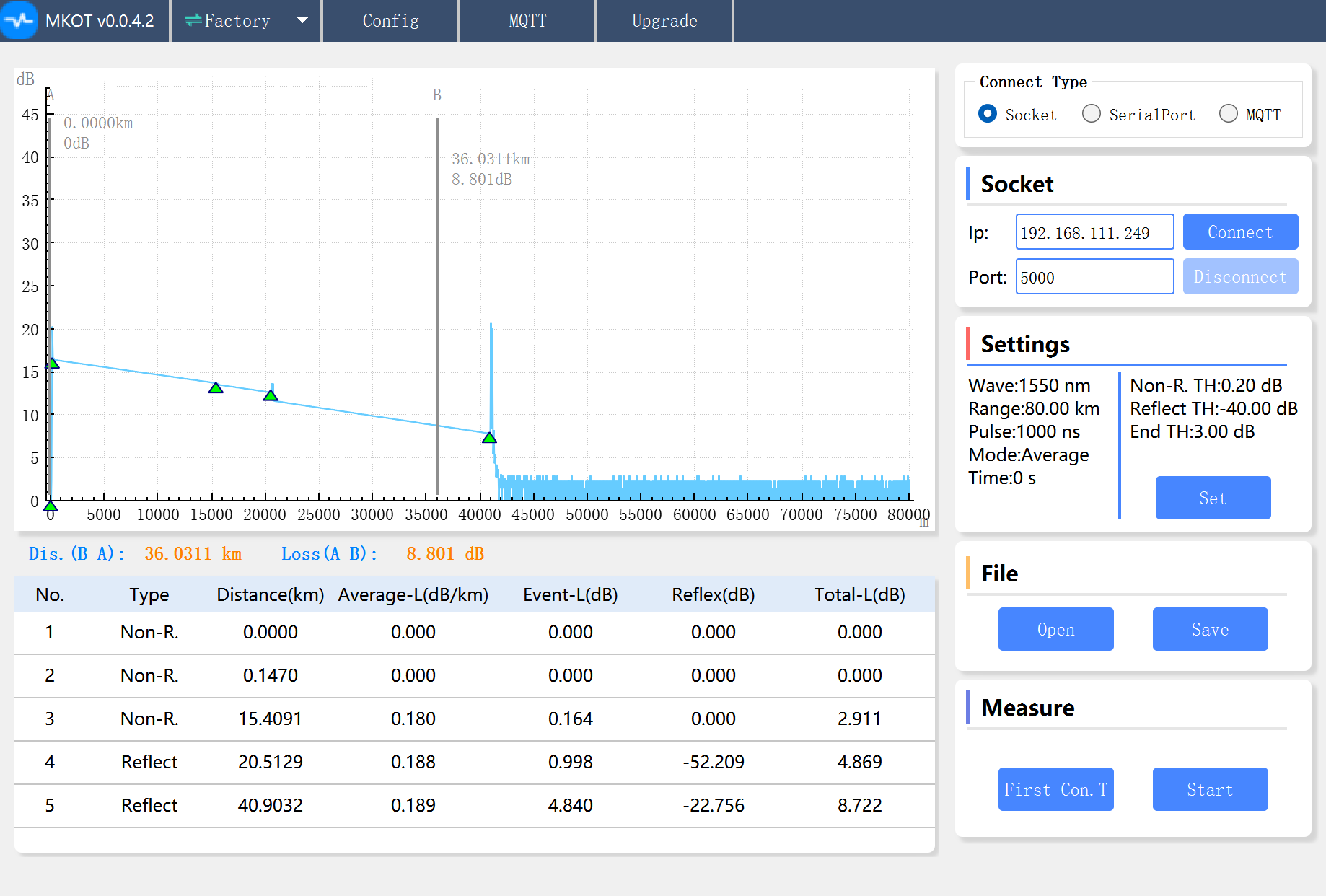
Suchen Sie im Benutzerinterface den Abschnitt „Socket“. Überprüfen Sie, ob die Standard-IP-Adresse und die Portnummer mit den im Abschnitt „Vorbereitung“ angegebenen Standardwerten übereinstimmen.
-
Verbindung herstellen. Wenn die Einstellungen korrekt sind, klicken Sie auf die Schaltfläche „Verbinden“.
-
Status bestätigen. Die Software zeigt eine Bestätigungsmeldung an, die darauf hinweist, dass die Verbindung erfolgreich hergestellt wurde (Verbindung erfolgreich).
Sobald die Verbindung erfolgreich hergestellt ist, können Sie das OTDR-Modul über die PC-Software steuern und bedienen.
Die Softwareschnittstelle bietet folgende primäre Konfigurationsbereiche.
- Einstellungsbereich. In diesem Bereich können Sie wichtige OTDR-Testparameter konfigurieren, darunter Impulsbreite, Dynamikbereich und Wellenlänge.
- Abschnitt konfigurieren. Dieser Bereich dient der Einrichtung automatisierter Testabläufe, wie z. B. Schleifentests (kontinuierliche Tests) und Testintervalle.
Szenario 2: Innerhalb eines lokalen Netzwerks (LAN)
Dies ist die am häufigsten gewählte Bereitstellungsmethode, da sie einfach einzurichten und komfortabel zu bedienen ist.
Die Herausforderung: Subnetz-Fehlanpassung
Um zu veranschaulichen, wie das System konfiguriert wird, gehen wir davon aus, dass die aktuellen LAN-Einstellungen Ihres PCs wie folgt aussehen:
- PC-IP-Adresse: 192.168.222.249
- Subnetzmaske: 255.255.255.0
- Standardgateway: 192.168.222.1
Wie oben dargestellt, befindet sich die werkseitig voreingestellte IP-Adresse des OTDR (192.168.111.249) in einem anderen Netzwerksegment (Subnetz) als Ihr PC. Um die Netzwerkkommunikation zu ermöglichen, müssen Sie die IP-Adresse des OTDR an das Subnetz Ihres lokalen Netzwerks anpassen, anstatt die Einstellungen Ihres PCs oder Ihres lokalen Netzwerks zu ändern.
Vorsicht
Ändern Sie nicht die Einstellungen Ihres bestehenden lokalen Netzwerksegments oder Router-Gateways, um sie an die Standardkonfiguration des OTDR anzupassen. Dadurch wird Ihre bestehende Netzwerktopologie gestört und es kann zu einem vollständigen Verlust der Internetverbindung für Ihren PC und andere lokale Geräte kommen.
Um die IP-Adresse des OTDR an Ihr lokales Netzwerk anzupassen, befolgen Sie die folgenden Schritte.
-
Stellen Sie vorübergehend eine Verbindung über Szenario 1 her.
Stellen Sie eine temporäre direkte Verbindung zwischen Ihrem PC und dem OTDR her, indem Sie die in Szenario 1 beschriebenen Schritte befolgen, um auf die Software zuzugreifen.
-
Navigieren Sie zu den Netzwerkeinstellungen.
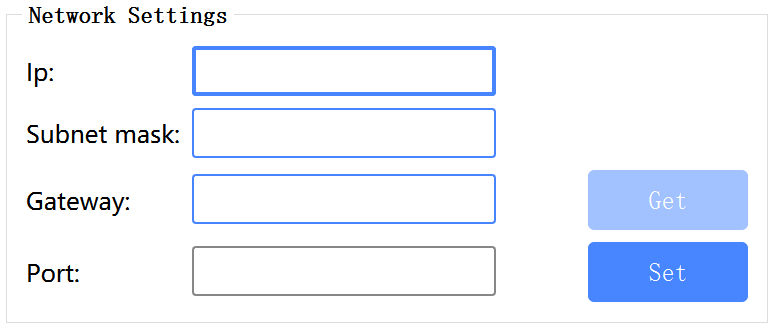
Navigieren Sie in der Host-PC-Software zu Konfigurieren > Benutzereinstellungen > Netzwerkeinstellungen.
-
Geben Sie die neuen Netzwerkparameter ein.
Geben Sie in den entsprechenden Eingabefeldern die folgende Konfiguration ein.
-
- IP-Adresse: 192.168.222.249 (oder eine beliebige andere verfügbare IP-Adresse in Ihrem lokalen Netzwerk, z. B. .247, .246 oder .245)
- Subnetzmaske: 255.255.255.0
- Gateway: 192.168.222.1
- Port: 5000
-
Die Änderungen anwenden.
Überprüfen Sie, ob alle eingegebenen Daten korrekt sind, und klicken Sie dann auf die Schaltfläche „Set“, um die neue Netzwerkkonfiguration in das OTDR-Modul zu schreiben.
Erwartetes Verhalten
Sobald Sie auf „Einstellen“ klicken, trennt das OTDR-Gerät sofort die Verbindung zur aktuellen Software-Sitzung. Dies ist völlig normal, da das Gerät umgehend seine neuen Netzwerkeinstellungen anwendet und das alte Subnetz verlässt.
-
Installieren Sie das OTDR im LAN.
Trennen Sie das OTDR von Ihrem PC. Schließen Sie das OTDR-Modul Schließen Sie es an eine Stromquelle an und verbinden Sie es dann mithilfe eines Netzwerkkabels mit einem freien LAN-Anschluss Ihres lokalen Netzwerk-Switches oder Routers.
-
Aktualisieren Sie die Software-Verbindungseinstellungen.
Starten Sie die Host-PC-Software auf Ihrem Computer. Aktualisieren Sie im Abschnitt „Socket“ die Ziel-IP-Adresse auf die neue statische IP-Adresse, die Sie dem OTDR in Schritt 3 zugewiesen haben.
-
Verbindung herstellen.
Klicken Sie auf die Schaltfläche „Verbinden“.
Sobald die Verbindung hergestellt ist, übernimmt die Software die Kontrolle über das OTDR-Modul über das lokale Netzwerk, sodass Sie Tests durchführen und Einstellungen wie in Szenario 1 beschrieben aus der Ferne anpassen können.
Szenario 3: Über ein Weitverkehrsnetz (WAN) / Remote-Verbindung
Sobald Sie mit den ersten beiden Einrichtungsmethoden vertraut sind, ist die Konfiguration des Systems für ein Weitverkehrsnetz (WAN) relativ einfach. Dieses Szenario erfordert jedoch eine statische (feste) öffentliche IP-Adresse.
Bevor Sie fortfahren, müssen Sie sicherstellen, dass Ihr Netzwerk diese Anforderung erfüllt. Standardmäßige dynamische öffentliche IP-Adressen (die sich periodisch ändern) und Carrier-Grade-NAT-IP-Adressen (CGNAT, oft auch als große private Netzwerke oder Double-NAT bezeichnet) funktionieren nicht.
So überprüfen Sie Ihren öffentlichen IP-Typ
Befolgen Sie diese einfachen Schritte, um zu überprüfen, ob Sie über eine echte, statische öffentliche IP-Adresse verfügen.
- Prüfen Sie, ob eine statische IP-Adresse vorhanden ist: Melden Sie sich an der Verwaltungsoberfläche Ihres Routers an und notieren Sie sich die WAN-IP-Adresse. Starten Sie den Router neu. Wenn sich die WAN-IP-Adresse nach dem Neustart ändert, verwenden Sie eine dynamische IP-Adresse, die für diese Konfiguration ungeeignet ist.
- CGNAT-Prüfung (Private Network Check): Kopieren Sie die WAN-IP-Adresse, die in der Benutzeroberfläche Ihres Routers angezeigt wird. Öffnen Sie anschließend einen Browser und suchen Sie in einer öffentlichen Suchmaschine (z. B. Google) nach „Wie lautet meine IP-Adresse?“.
Wenn die beiden IP-Adressen übereinstimmen, besitzen Sie eine echte öffentliche IP-Adresse.
Wenn die beiden IP-Adressen nicht übereinstimmen, befindet sich Ihre Verbindung hinter einem CGNAT (Carrier-Grade NAT), was bedeutet, dass Sie keine direkte öffentliche IP-Adresse haben.
Schritt 1: Portweiterleitung auf Ihrem Router konfigurieren
Sobald Sie bestätigt haben, dass Sie über eine statische öffentliche IP-Adresse verfügen, müssen Sie die Portweiterleitung (manchmal unter den NAT-Einstellungen) auf Ihrem Gateway-Router konfigurieren, um den externen Datenverkehr an das OTDR weiterzuleiten.
- Greifen Sie auf den Router zu. Melden Sie sich über Ihr lokales Netzwerk an der Verwaltungsschnittstelle Ihres Routers an.
- Suchen Sie das Menü „Portweiterleitung“. Navigieren Sie zum Abschnitt „NAT“, „Portweiterleitung“ oder „Virtuelle Servereinstellungen“.
- Erstellen Sie eine Portweiterleitungsregel. Richten Sie eine neue Regel ein, um einen externen Port der internen IP-Adresse und dem Port des OTDR-Moduls zuzuordnen. Konfigurieren Sie die folgenden Parameter:
-
- Interne (LAN-)IP: Geben Sie die dem OTDR zugewiesene lokale statische IP-Adresse ein (z. B. 192.168.222.249 aus Szenario 2).
- Interner Port. 5000 (der standardmäßige OTDR-Kommunikationsport).
- Externer (WAN-)Anschluss: Wählen Sie einen verfügbaren externen Anschluss (z. B. 5000 oder einen beliebigen benutzerdefinierten Anschluss über 1024).
- Protokoll. Wählen Sie TCP (oder TCP/UDP).
Hinweis: Layout und Terminologie der Benutzeroberfläche können je nach Routerhersteller (z. B. Cisco, TP-Link, DrayTek) leicht variieren, die zugrunde liegende Konfigurationslogik bleibt jedoch identisch.
Schritt 2: Fernverbindung über die PC-Software herstellen
Nachdem die Portweiterleitung erfolgreich konfiguriert wurde, können Sie nun von jedem mit dem Internet verbundenen Computer aus auf das OTDR zugreifen und es steuern.
- Starten Sie die Software auf Ihrem externen (Remote-)PC.
- Geben Sie im Abschnitt „Socket“ Ihre statische öffentliche IP-Adresse in das Feld „IP“ ein.
- Geben Sie die externe Portnummer ein, die Sie in der Portweiterleitungsregel Ihres Routers angegeben haben.
- Klicken Sie auf die Schaltfläche „Verbinden“.
Die übergeordnete Computersoftware ist nun über das WAN verbunden. Sie können das OTDR-Modul von überall auf der Welt fernsteuern, konfigurieren und überwachen.

